Un groupe de salles rassemble des salles qui répondent aux mêmes besoins et sont interchangeables (amphis, laboratoires, salles de même capacité, etc.). L'utilisation de groupes de salles permet de déléguer la répartition finale des salles à HYPERPLANNING : au lieu de bloquer une salle en particulier pour un cours, vous indiquez qu'il faut une salle - parmi celles de 40 places par exemple - disponible sur le créneau où a lieu le cours.
Mise en place
Créer un groupe de salles
1. Rendez-vous dans l'onglet Plannings > Salles >  Liste.
2. Si ce n'est pas déjà fait, créez les salles que vous comptez mettre dans le groupe de salles (Salle).
3. Le groupe se saisit comme une salle : cliquez sur la ligne de création, saisissez le nom du groupe et validez avec la touche [Entrée].
4. Double-cliquez dans la colonne Nb pour indiquer le nombre de salles regroupées ; c'est ce qui distingue dans la liste une salle d'un groupe de salles. Nouveauté Il est désormais possible de saisir un nombre de salles supérieur à 100 (jusqu'à 999 salles).
Lier les salles au groupe
Pour qu'une salle puisse être liée au groupe, elle doit :
lavoir toutes ses indisponibilités comprises dans celles du groupe ;
lne pas être liée à un autre groupe ;
lêtre sur le même site que le groupe, si la gestion des sites est activée (Sites distants).
1. Rendez-vous dans l'onglet Plannings > Salles >  Gestion des groupes de salles.
2. Sélectionnez le groupe de salle dans la liste à gauche.
3. Cliquez-glissez une salle de la liste à droite vers la liste centrale pour l'ajouter au groupe.
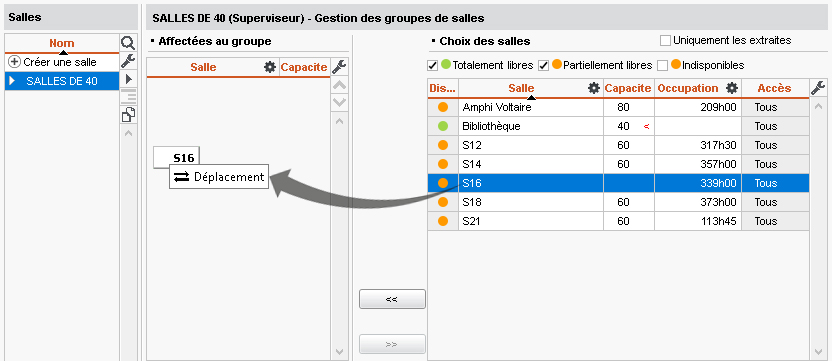
Si vous liez les salles au groupe alors que les cours affectés au groupe sont déjà placés, HYPERPLANNING calcule le nombre de salles nécessaires pour répondre aux besoins du groupe : la mention  apparaît autant de fois qu'il y a besoin de salles. Les salles qui peuvent couvrir les besoins du groupe s'affichent avec une puce verte ; les salles qui ne couvrent que partiellement les besoins, avec une puce orange. Il faut au moins deux salles partiellement libres pour remplacer une salle nécessaire.
Utilisation
Réserver une salle d'un groupe pour un cours
Lorsque vous affectez un groupe de salles à un cours, vous réservez pour ce cours une salle du groupe sans décider à l'avance laquelle.
1. Depuis la fiche cours, cliquez sur + Salles.
2. Dans la fenêtre qui s'affiche, sélectionnez le groupe de salles (reconnaissable à la flèche qui le précède).
3. Si vous souhaitez réserver plus d'une salle pour chaque cours, double-cliquez dans la colonne Nb et précisez le nombre de salles que vous souhaitez réserver pour le cours.
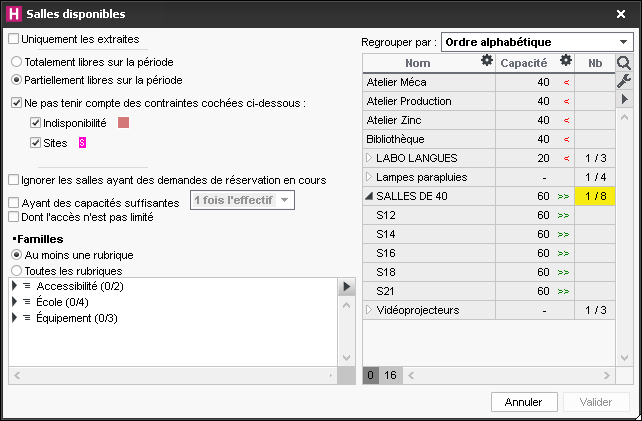
Affecter les salles aux cours automatiquement
L'affectation automatique des salles aux cours se fait, groupe par groupe, une fois les salles liées aux groupes et les cours placés.
HYPERPLANNING prend en compte :
lles salles préférentielles des enseignants et des promotions si elles ont été définies (Salle préférentielle) ;
lla limitation des déplacements des enseignants ou des classes si les cours ont lieu sur des sites distants (Sites distants) ;
ll'ordre des salles dans le groupe.
1. Rendez-vous dans l'onglet Plannings > Salles > Gestion des groupes de salles.
2. Sachant qu'HYPERPLANNING occupe en priorité les premières salles de la liste, modifiez si besoin l'ordre des salles avec les flèches en haut à droite de la liste.
3. Si la gestion des sites est activée, choisissez quels sont les déplacements à limiter : ceux des enseignants ou des promotions.
4. Pour ne traiter que certains cours, faites au préalable une extraction de ces cours dans la liste des cours et cochez Uniquement à partir des cours extraits.
5. Cliquez sur le bouton Affecter les salles automatiquement en bas à droite.
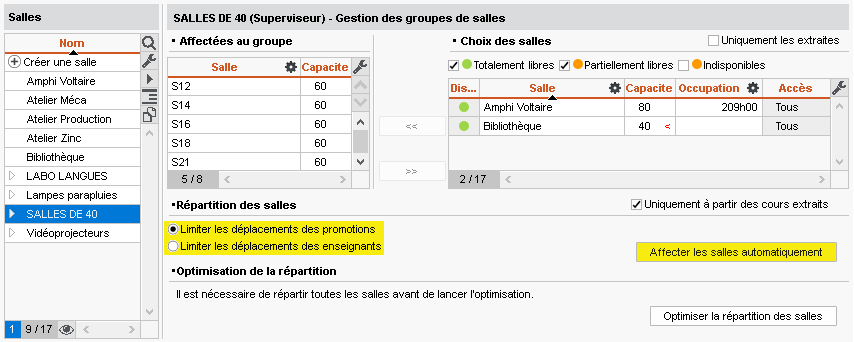
6. Une fois toutes les salles des groupes réparties dans les cours, vous pouvez cliquer sur le bouton Optimiser la répartition des salles pour laisser HYPERPLANNING améliorer la répartition.
Annuler la répartition automatique des salles
1. Rendez-vous dans l'onglet Plannings > Cours > Liste.
2. Une fois les salles du groupe attribuées aux cours, vous pouvez à nouveau remplacer ces salles par leur groupe : sélectionnez les cours concernés, faites un clic droit et choisissez Remplacer les salles par leur groupe respectif.
Utiliser les groupes de salles à d'autres fins
En règle générale, les groupes servent à gérer un nombre limité de salles spécifiques. Avec un peu d'imagination, les groupes de salles vous permettent de gérer d'autres situations. Voici quelques exemples…
Gestion de matériel
Exemple : votre établissement dispose de 5 vidéoprojecteurs.
1. Créez un groupe de salles VIDEO avec 5 pour nombre de salles.
2. Créez les 5 vidéoprojecteurs comme des classes et affectez-les au groupe VIDEO.
3. Ajoutez ce groupe de salles à tous les cours nécessitant un vidéoprojecteur.
Gestion de salles à capacité variable
Exemple : un laboratoire de chimie peut accueillir 2 TD de 2e année mais un seul TD de 1re année.
1. Pour symboliser la capacité variable de cette salle, créez un groupe de 2 salles (Chimie A et Chimie B), représentant chacune une moitié de laboratoire.
2. Insérez ce groupe de salles dans les cours de 1re année en saisissant 2 comme nombre de salles nécessaires dans la colonne Nb (car ce public mobilise tout le laboratoire, c'est-à-dire les deux moitiés qui le composent, Chimie A et Chimie B).
3. Insérez ce groupe de salles dans les cours de 2e année en laissant 1 comme nombre de salle (seule la moitié du laboratoire est nécessaire, Chimie A ou bien Chimie B).
Limitation du nombre de cours simultanés d'une même matière
Exemple : vous souhaitez empêcher le placement de plus de 2 cours de montage vidéo en même temps.
1. Créez un groupe de salles MONTAGE avec 2 pour nombre de salles.
2. Insérez une occurrence de MONTAGE dans tous les cours de montage vidéo.
3. Une fois les cours placés, supprimez le groupe de tous les cours.