Avvio anno scolastico
Indice
- Fase 1 - PRONOTE
- Fase 2 - EDT
- Fase 3 - PRONOTE
- Recuperare i dati della vecchia base dati
- Associare gli alunni alle classi
- Configurare i servizi di valutazione
- Attivare o disattivare i servizi di valutazione
- Creare un servizio senza attività collegata
- Aggiungere un docente in compresenza per permettergli di valutare
- Creare un sotto-servizio
- Ad ogni utente la sua modalità di connessione
- Modalità Amministrativa
- Modalità Docente
- Modalità Personale
- Estendere i diritti di un utente della Modalità Personale
- Le famiglie informate fin dall’inizio dell’anno
- Gestire le preferenze di contatto
- Inviare una lettera con gli identificativi e le password
- Autorizzare il recupero via e-mail delle password dimenticate
- Fase 4 - Durante l’anno
Fase 1 - PRONOTE
Chiudere l'anno scolastico precedente
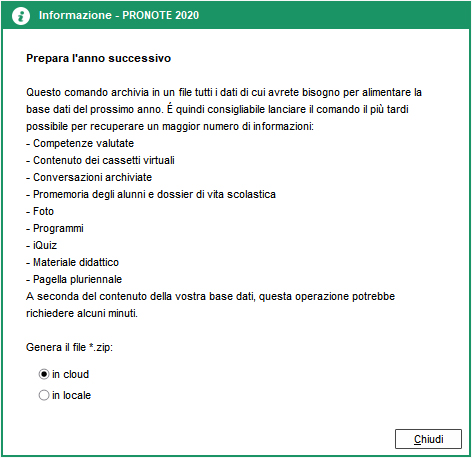
Al termine di tutti gli scrutini, compresi quelli della sessione di recupero, accedete al Client PRONOTE 2020, con utente del gruppo Amministrazione, e create il file archivio contenente tutti i dati utili alla nuova base dati PRONOTE tramite il comando File > Prepara l’anno successivo.
Scegliete la generazione del file in cloud.
Effettuare il cambio di versione
A partire dalla Console Cloud nella visualizzazione Mio Account > Passaggio di versione, assicuratevi di aver scelto la data in cui i nostri tecnici potranno effettuare l’aggiornamento della vostra versione.
Fase 2 - EDT
Creare la nuova base dati su EDT
Per preparare l’orario dell’anno successivo lavorate sulla vostra installazione locale di EDT. In questa fase lavorate scollegati da PRONOTE e, solo al termine della preparazione della base dati EDT, caricate i vostri dati su PRONOTE.
- Create una nuova base dati EDT utilizzando il comando: File > Nuova base dati > Vuota se non avete mai utilizzato EDT o altrimenti File > Nuova base dati > A partire da una vecchia base dati se lo avete già utilizzato l’anno precedente.
- Dalla finestra che si apre scegliete il primo giorno della settimana (di default lunedì) e decidete i parametri della griglia oraria. La griglia deve coprire tutte le fasce orarie nelle quali è possibile pianificare delle attività. Ogni utente potrà comunque decidere di nascondere le fasce orarie che non gli interessano.
- Inserite manualmente, o recuperate dal Ministero, i piani di studio utilizzati dal vostro istituto con le relative materie (il SIDI mette a disposizione i nuovi piani di studio da settembre).
È possibile recuperare i piani di studio così come sono stati inseriti sul SIDI.
Accedete al menu in alto Parametri > ISTITUTO > Identità ed inserite il Codice meccanografico, la Città e lo Stato (ITALIA con codice 200) dei vostri istituti.
Lanciate il comando Importazioni/Esportazioni > MINISTERO > Recupera i Piani di studio SIDI ed inserite il nome utente e la password di autenticazione del SIDI.
Questo comando verifica se nella base dati sono presenti le materie che compongono i piani di studio: esse, per essere riconosciute, devono avere la stessa dicitura con cui sono state inserite sul SIDI altrimenti EDT ne crea delle nuove.
È necessario che la segreteria abbia convalidato sul SIDI i piani di studi per il prossimo anno scolastico. In alternativa potete recuperare quelli dell’anno precedente modificando le date in Parametri > ISTITUTO > Calendario. Una volta recuperati i piani, potete modificare nuovamente le date inserendo quelle corrette.
A questo punto viene creato il piano di studio. Sui piani di studio importati inserite nella colonna Classe il monte ore settimanale di ogni materia. - Nell'ambiente Preparazione proseguite con cura la preparazione delle vostre attività.
- ATTENZIONE: se avete creato la base dati a partire da quella dell’anno precedente, cancellate tutti gli alunni in Orario > Alunni > Elenco perché verranno
poi recuperati da PRONOTE.
Se siete già in possesso del file ministeriale *.zip potete caricarlo automaticamente tramite il comando Importazioni/Esportazioni> MINISTERO > Recupera i dati dei nuovi alunni iscritti.
Se non siete ancora in possesso del file, accedete al SIDI e dal menu Gestione Iscrizioni > Download Dati, prenotate il Tipo di esportazione Dati Alunni/Famiglia/Scuola. Inizialmente il file risulterà Prenotato. Bisogna attendere finché in Stato Elaborazione non comparirà un semaforo verde. A quel punto si potrà scaricare.
Dopo l’importazione potrete utilizzare l’ambiente Preparazione > Formazione classi per effettuare la ripartizione degli alunni nelle classi secondo i vostri criteri. - Completate il piazzamento delle attività nell'ambiente Orario.
- Sulla vostra base dati EDT controllate di aver dettagliato correttamente le attività complesse e di compresenza tramite il comando Estrai > Estrai le attività non sufficientemente dettagliate per PRONOTE.
Guida online EDT https://doc.index-education.com/it/edt/edt/
Trasferire i dati verso PRONOTE
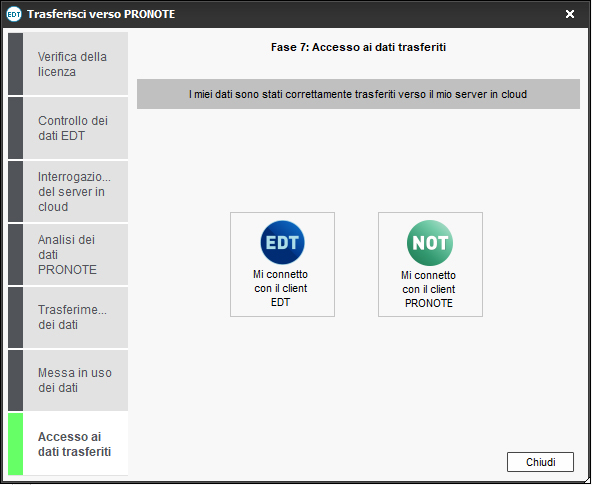
- Da EDT 2021 utilizzate il comando del menu in alto Verso PRONOTE > Trasferimento assistito: sarete guidati fino all'inizializzazione della base dati PRONOTE 2021/2022.
- Nella finestra che si apre, cliccate sul tasto Traferisco tutti i dati della mia base dati EDT direttamente verso il mio server PRONOTE in cloud.
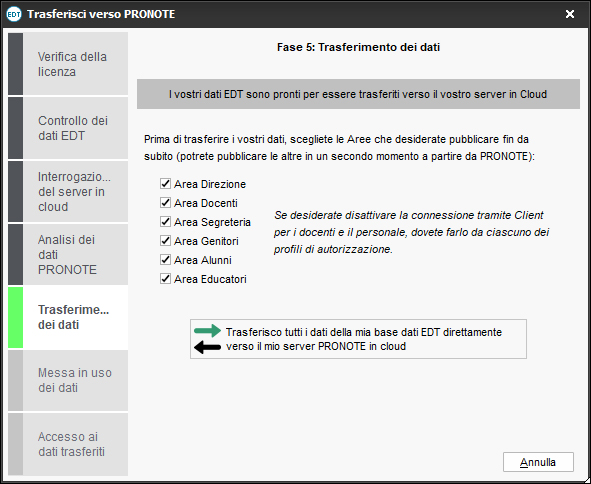
- Inserite il numero di cloud...
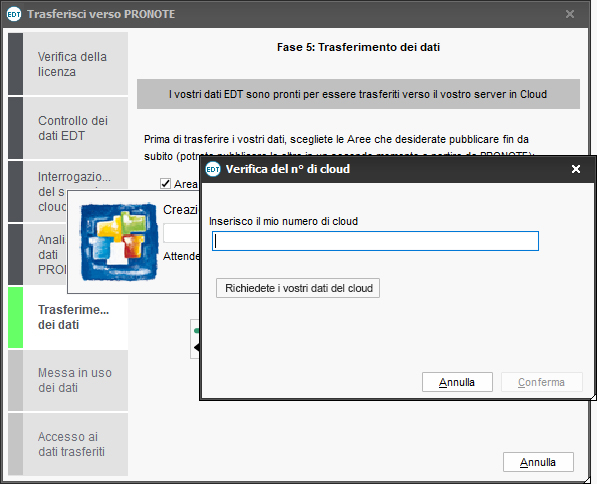
- ...oppure richiedetelo cliccando sul tasto Richiedete i vostri dati del cloud.
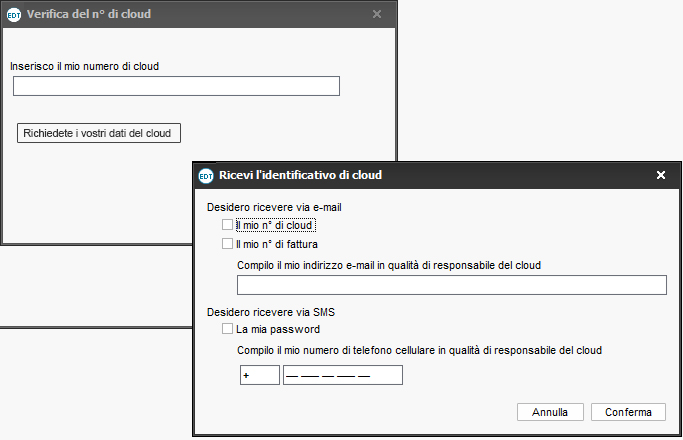
- Poi confermate e attendete la finestra di avvenuto trasferimento.
Se volete potete utilizzare i tasti appositi per connettervi automaticamente con il client desiderato.
Fase 3 - PRONOTE
Recuperare i dati della vecchia base dati
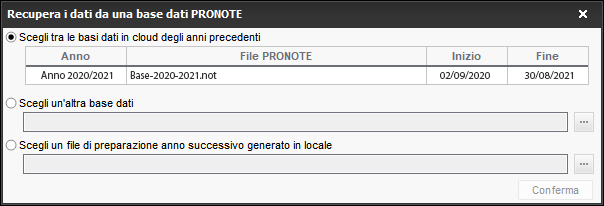
- Dal Client PRONOTE 2021 connesso con l’utente SPR, lanciate il comando Importazioni/Esportazioni > PRONOTE > Recupera i dati da una base dati PRONOTE e spuntate la voce Scegli tra le basi dati in cloud degli anni precedenti e selezionate la base dati dell’anno precedente.
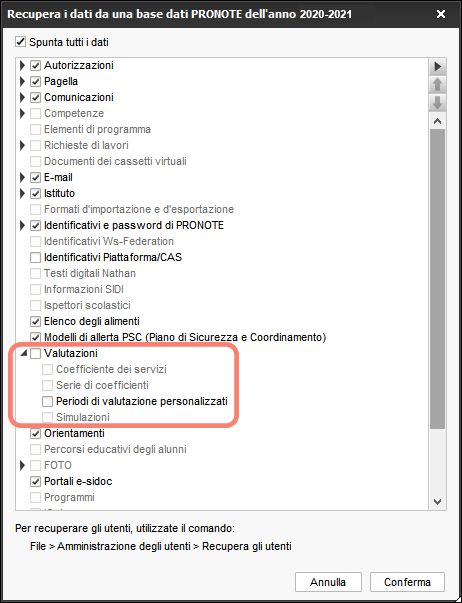
- Spuntate tutti i dati che desiderate recuperare, poi cliccate su Conferma.
Le valutazioni non devono essere importate.
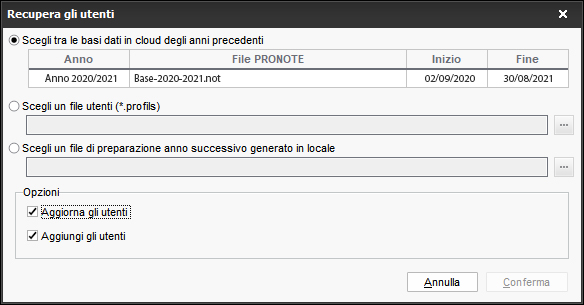
- Recuperate gli utenti che si connettono a PRONOTE usando il Client tramite il comando File >Amministrazione degli utenti e cliccate sul tasto posizionato in basso a sinistra Recupera gli utenti.
- Spuntate la voce Scegli tra le basi dati in cloud degli anni precedenti e selezionate la base dati della quale volete recuperare gli utenti, poi cliccate su Conferma.
- Una volta terminata le operazioni cliccate sulla barra arancione in alto sul tasto
 salvando le modifiche.
Associare gli alunni alle classi
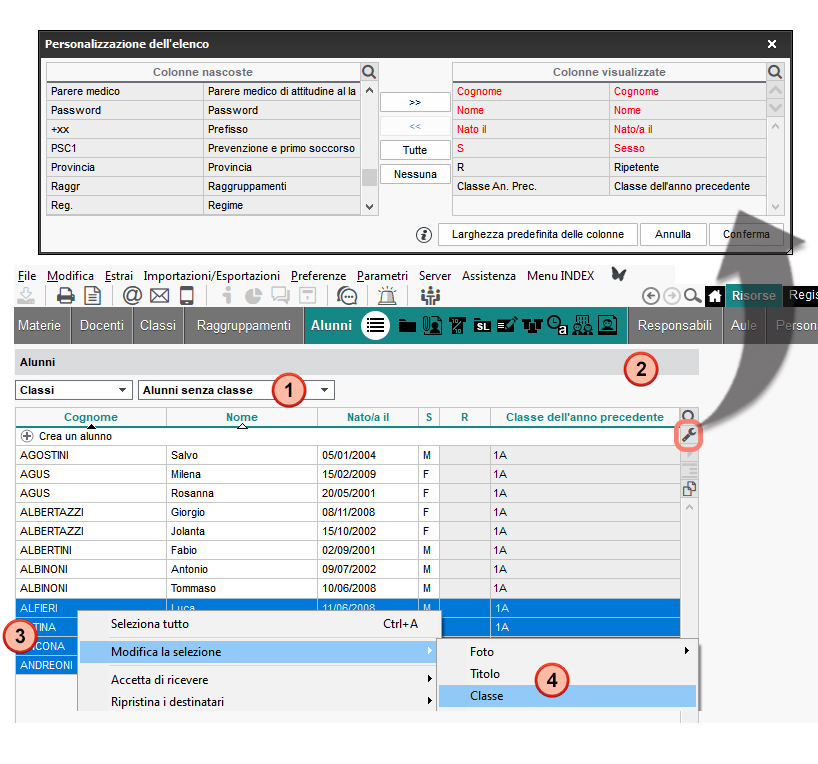
Accedete a Risorse > Alunni > Elenco per eliminare dalla base dati gli alunni usciti dall'istituto e associare gli alunni alla nuova classe nel seguente modo:
- Dal menu a tendina selezionate Alunni senza classe,
- Personalizzate l’elenco per visualizzare le colonne Classe dell’anno precedente e Ripetente,
- Selezionate tutti gli alunni a cui volete associare la stessa classe,
- Tasto destro sulla selezione Modifica > Classe, selezionate la classe e confermate.
- Proseguite con gli altri alunni.
Configurare i servizi di valutazione
I docenti inseriscono dei voti per i servizi di valutazione attivi. Quindi bisogna assicurarsi, prima chei docenti inizino a valutare, che siano stati attivati solo i servizi necessari e che le materie ministeriali siano state correttamente associate alle materie di PRONOTE in Risorse > Materie > Elenco.
PRONOTE genera automaticamente un servizio per ogni attività recuperata da EDT. Se desiderate che un servizio di valutazione non venga utilizzato e che non appaia nella pagella, disattivatelo.
Verificate i servizi di valutazione, classe per classe, in Risorse > Classi > Servizi per classe 
Affinché il docente possa valutare gli alunni, il servizio deve essere attivo: pallino verde.
Quando i servizi sono recuperati da EDT, sono collegati ad un’attività (T verde) e l’inserimento nel registro è possibile.

Attivare o disattivare i servizi di valutazione
Doppio-clic sul pallino per attivare o disattivare un servizio.
I servizi che non devono comparire in pagella devono essere disattivati per evitare che i docenti inseriscano dei voti per errore.

Creare un servizio senza attività collegata
È possibile creare un servizio senza che vi sia collegata alcuna attività: in questo caso, però, non potrete compilare il registro.
Cliccate sulla linea di creazione per scegliere la materia, la classe (o il gruppo) e il docente del servizio che sarà creato.

Aggiungere un docente in compresenza per permettergli di valutare
Selezionate il servizio al quale volete aggiungere un docente e cliccate sul pulsante Aggiungi un docente in compresenza. Ogni docente avrà il proprio sotto-servizio.
Per far sì che il docente in compresenza possa anche compilare il registro, aggiungetelo all'attività in EDT.

Creare un sotto-servizio
Se volete differenziare le valutazioni per sotto-materia (orale, scritto, pratico..) selezionate il servizio e cliccate sul tasto Crea un sotto servizio.

Nota: Se volete inviare i flussi degli scrutini finali analitici al SIDI, nel Quadrimestre 2 dovete deliberare un solo voto per il servizio (impostandolo per materia e non per sotto-servizi).
Ad ogni utente la sua modalità di connessione
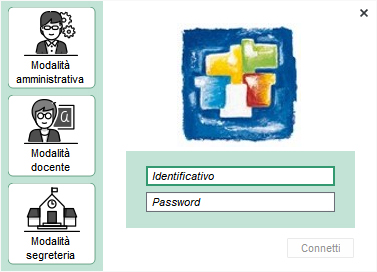
Esistono tre modalità di connessione:
- Modalità Amministrativa

- Modalità Docente

- Modalità Segreteria

Modalità Amministrativa
Destinata al Dirigente Scolastico, DSGA e Segreteria Amministrativa, comprende tutte le funzionalità e la possibilità di utilizzare la Modalità Personale.
Creare gli utenti: Numero illimitato di utenti. Ambiente: Risorse > Personale >  .
.
Definire i loro diritti: Per profilo in File > Amministrazione degli utenti.
Numero di connessioni simultanee: 4 utenti PRONOTE di default + 2 utenti EDT Monoposto oppure + 4 utenti EDT Rete.
Modalità Docente
Destinata ai Docenti, essa comprende una selezione di funzionalità disponibili anche su internet nell'Area Docenti.
Creare gli utenti: Numero illimitato di utenti. Ambiente: Risorse > Docenti > .
Definire i loro diritti: Per profilo in Risorse > Docenti >  .
.
Numero di connessioni simultanee: Illimitate.
Modalità Personale
Destinata al Personale di Segreteria, comprende una selezione di funzionalità disponibili anche su Internet nell'Area Personale.
Creare gli utenti: Numero illimitato di utenti. Ambiente: Risorse > Personale > .
Definire i loro diritti: Per profilo in Risorse > Personale > .
Numero di connessioni simultanee: Illimitate.
Estendere i diritti di un utente della Modalità Personale
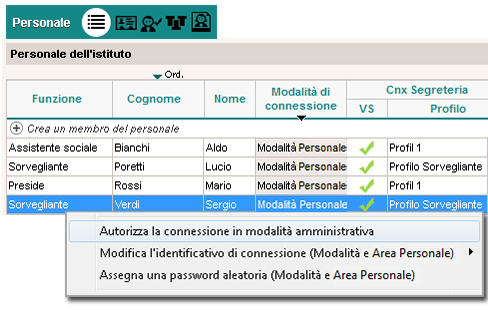
Se le funzionalità della Modalità Personale non sono sufficienti ad alcuni utenti, potete modificarne la modalità di connessione.
Fate clic destro sull'utente e lanciate il comando Autorizza la connessione in modalità amministrativa. Poi scegliete il gruppo al quale assegnarlo.
Le famiglie informate fin dall’inizio dell’anno
Un unico account per famiglia
Dall'ambiente Risorse > Responsabili lanciate Modifica > Ripristina l’accesso all'Area Genitori
- responsabili con identico indirizzo = 1 account
- responsabili con 2 indirizzi differenti = 2 account
Una sola lettera per famiglia
Dall'ambiente Risorse > Responsabili lanciate Modifica > Ripristina tutti i destinatari > Pagella e lettera
- responsabili con identico indirizzo = 1 lettera
- responsabili con 2 indirizzi differenti = 2 lettere
Gestire le preferenze di contatto
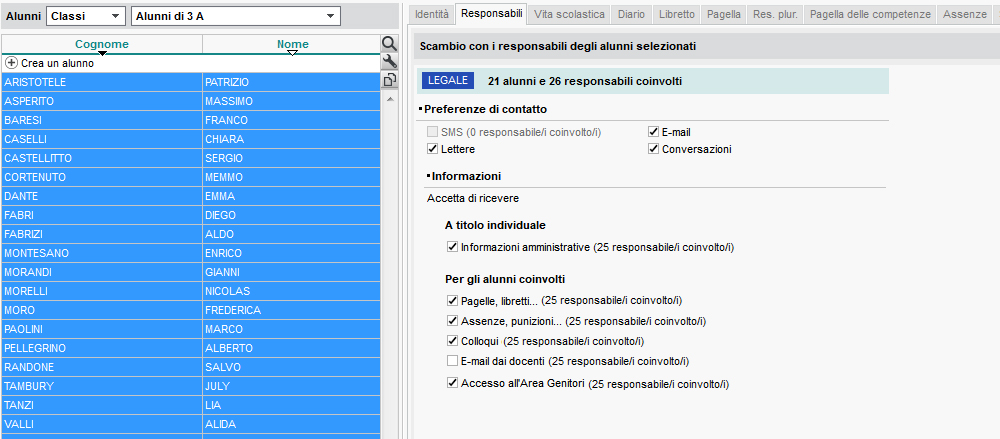
La scheda Responsabili dalla visualizzazione Risorse > Alunni >  vi permette di agire su uno o più responsabili alla volta.
Inviare una lettera con gli identificativi e le password
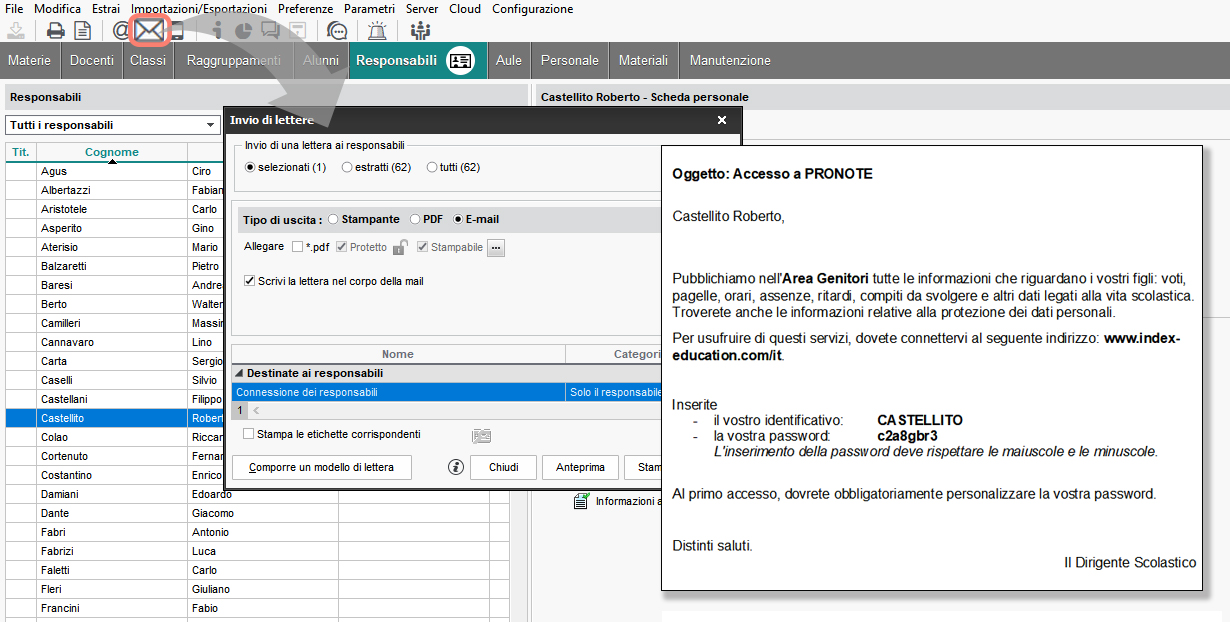
- Andate in Risorse > Responsabili > Scheda personale
 .
.
- Cliccate sul tasto
 nella barra degli strumenti.
- Nella finestra che si apre, selezionate il modello lettera Connessione dei responsabili (può essere modificato in Comunicazioni > Lettere >
 ).
).
- L'identificativo e la password sono generati da PRONOTE.
- L'indirizzo web PRONOTE può essere modificato in Parametri > Istituto > Identità.
Autorizzare il recupero via e-mail delle password dimenticate
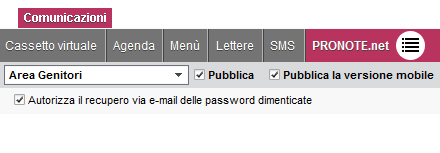
I genitori che hanno perduto la loro password potranno richiederla direttamente dall'Area Genitori e la riceveranno all'indirizzo e-mail inserito in PRONOTE.
Per abilitare il recupero, spuntate l’opzione Comunicazioni > PRONOTE.net > Area Genitori >Autorizza il recupero via e-mail delle password dimenticate.
Fase 4 - Durante l’anno
Messa in uso la base dati PRONOTE, potrebbe risultare necessario apportare delle modifiche all'orario annuale; ecco come procedere per effettuare alcune modifiche senza impedire agli altri utenti di lavorare.
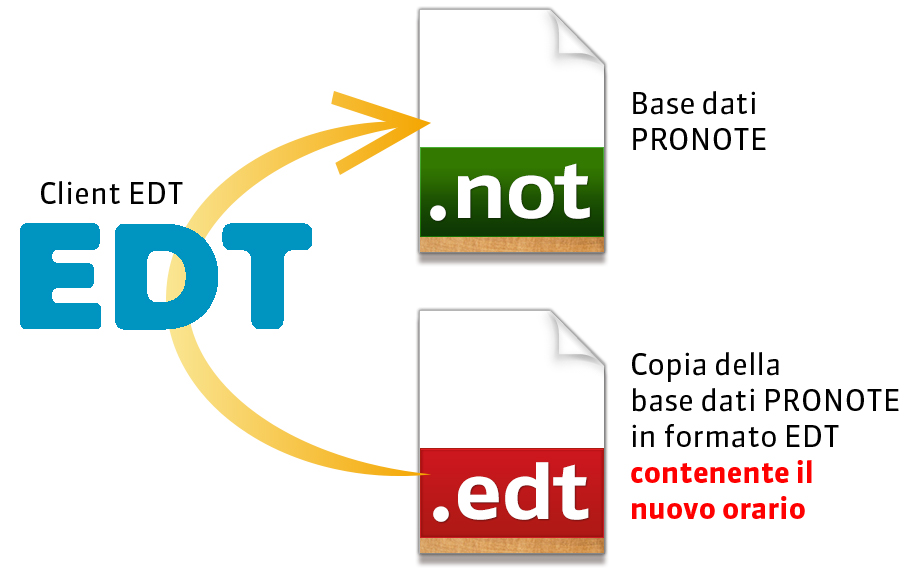
Creare una copia della base dati
Da un Client EDT connesso alla base dati PRONOTE, lanciate il comando File > Crea una copia della base dati.
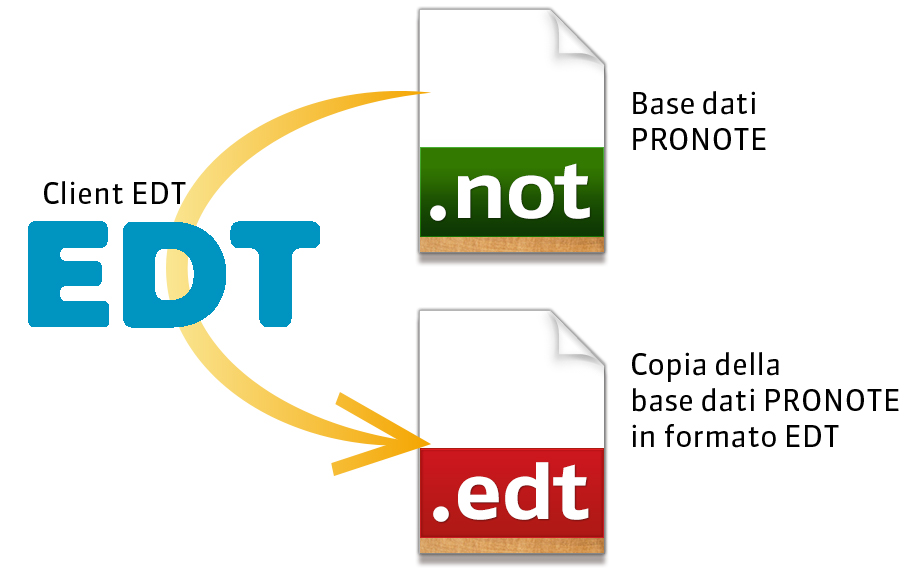
Nota: Procedete nella stessa maniera per una modifica sostanziale dell’orario in corso d’anno.
Modificare gli orari sulla copia della base dati
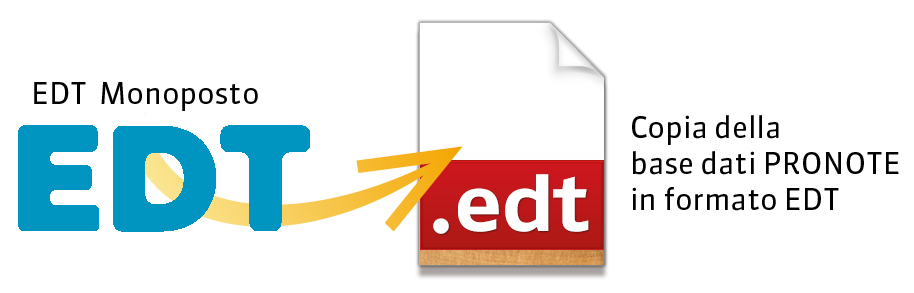
Lavorate sulla copia della base dati con EDT Monoposto (se siete in possesso della versione Rete, scaricate la versione demo dal nostro sito. Disporrete per 4 settimane di tutte le funzionalità di EDT).
Cancellazione dei servizi prima dell'importazione
- Effettuate l'accesso al Client PRONOTE con un utente SPR.
- Andate su Risorse > Classi > Servizi per classe e selezionate tutte le classi dall'elenco a sinistra.
- Selezionate a destra tutti i servizi di valutazione ad eccezione dei servizi di Comportamento e di Religione.
- Fate tasto destro del mouse sulla selezione e lanciate il comando Cancella i servizi selezionati. I servizi che contengono delle valutazioni non saranno cancellati in ogni caso.
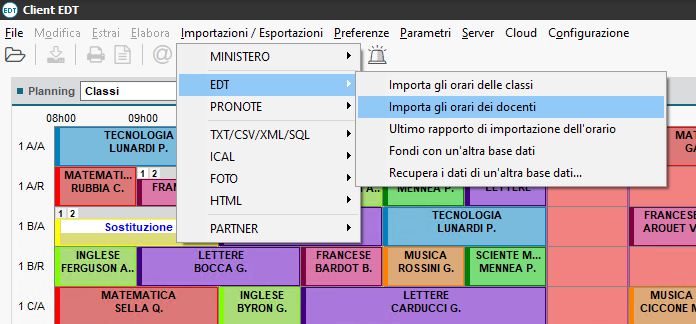
Una volta ultimate le modifiche all'orario collegatevi ad un Client EDT connesso alla base dati PRONOTE e lanciate il comando Importazioni/Esportazioni> EDT > Importa gli orari dei docenti.
Importazione degli orari in EDT Client connesso a PRONOTE
In EDT Client, connesso alla base dati PRONOTE lanciate il comando Importazioni/Esportazioni> EDT> Importa gli orari dei docenti e selezionare il file EDT modificato con la Monoposto nel quale è presente il nuovo orario dei docenti.
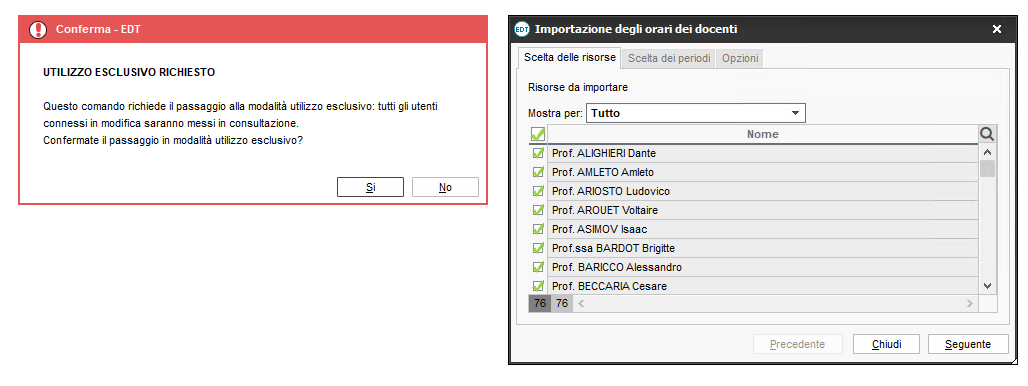
Scelta delle risorse
Dopo aver selezionato il file *.edt entrate in modalità utilizzo esclusivo e iniziate la procedura di importazione guidata.
Nella prima schermata selezionate i docenti di cui volete aggiornare l’orario e poi cliccate il tasto Seguente.
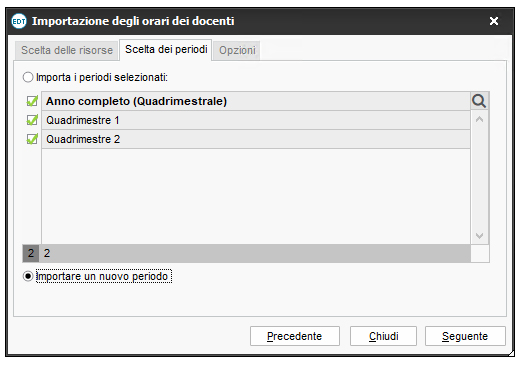
Scelta dei periodi
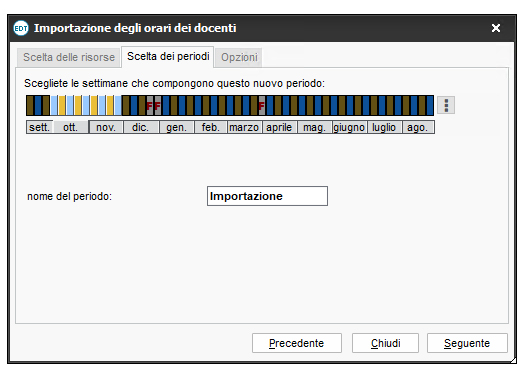
Nella seconda schermata selezionate il periodo da aggiornare. Si possono importare interi periodi solamente se la base dati in Cloud e quella modificata con EDT Monoposto hanno esattamente la stessa suddivisione in periodi.
In caso contrario, importate un nuovo periodo selezionando in basso a sinistra nella finestra l’opzione corrispondente e poi cliccate il tasto Seguente.
La schermata successiva compare unicamente nel caso in cui abbiate scelto di importare un nuovo periodo e vi consente di selezionarne le settimane e il nome.
Scegliete dunque le settimane e poi cliccate il tasto Seguente.
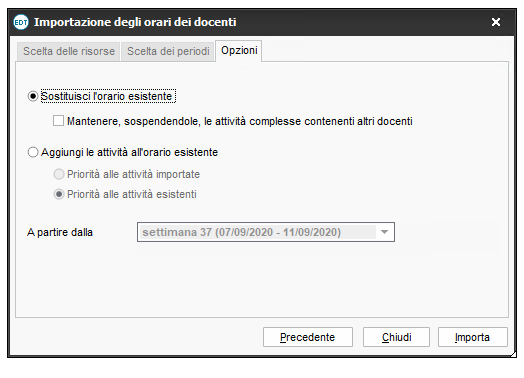
Opzioni
Nell'ultima schermata indicate da quale settimana avrà effetto l'aggiornamento dell’orario.
Non deve mai essere effettuato sulla settimana in corso.
Selezionate la settimana e cliccate sul tasto Importa.
Nella finestra di Rapporto dettagliato dell’importazione cliccate sul tasto Conferma l’importazione.
Chiudete la modalità utilizzo esclusivo salvando tutte le modifiche.
Attivazione dei servizi dopo l'importazione
- Effettuate l'accesso al Client PRONOTE con un utente amministratore.
-
Andate su Risorse > Classi > Servizi per classe e selezionate tutte le classi dall'elenco a sinistra.
- Nella parte destra della schermata fate clic con il tasto destro su uno dei servizi di valutazione eselezionate dal menu contestuale il comando Attiva i servizi predefiniti per le classi selezionate.
Vengono così automaticamente attivati i servizi corretti a seguito della modifica all'orario.
Se desiderate disattivare dei servizi che hanno delle valutazioni dovete spostare i voti già inseriti da un servizio di valutazione ad un altro.