Novità Ente di finanziamento
In HYPERPLANNING è possibile inserire gli enti di finanziamento e i fondi che essi erogano relativamente ai corsi/studenti gestiti nella base dati.
Aggiungere un ente di finanziamento
- Andate in Orario > Enti >
 Elenco.
 - Cliccate sulla linea Nuovo, inserite il nome e confermate premendo [Invio].
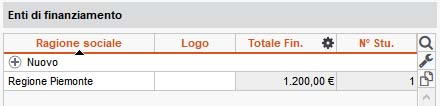
Inserire i recapiti dell'ente di finanziamento
- Andate in Orario > Enti >
 Visualizza la scheda degli enti di finanziamento.
 - Selezionate l'ente e, a destra, cliccate sul tasto
 del riquadro Identità.
 - Nella finestra che si apre inserite i dettagli dell'ente (indirizzo, recapiti telefonici, ecc).
- Se necessario, inserite le informazioni di un contatto (uno per ogni ente) come cognome, nome o indirizzo e-mail.
- Confermate.
Aggiungere un logo dell'ente di finanziamento
- Andate in Orario > Enti > Visualizza la scheda degli enti di finanziamento.
- Selezionate l'ente e, a destra, cliccate sul tasto del riquadro Identità.
- Nella finestra che si apre cliccate sul tasto Assegna un logo.
- Nella finestra che si apre cliccate sul tasto Importa una foto, poi fate doppio clic sul file immagine del logo. Come per una foto (Foto) potete intervenire sul logo, riquadrarlo, modificarne contrasto e luminosità.
Indicare gli studenti finanziati da un ente
Stampare il logo degli enti di finanziamento sugli attestati di presenza
- Andate in Orario > Studenti > Elenco.
- Selezionate gli studenti, fate clic destro e scegliete Stampa l'attestato di presenza per studente.
- Nella finestra che si apre, cliccate sulla scheda Contenuto.
- Spuntate Logo e/o Nome dell'ente, poi Stampa.
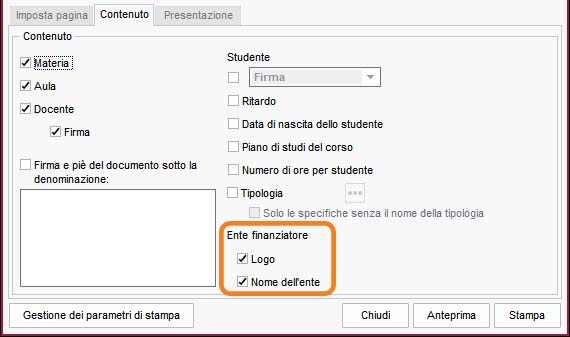
- Le informazioni sono visibili nella parte bassa dell'attestato di presenza (Attestato di presenza).